

上次的内容讲到:
等下下次踢完球,你只要打开你下载的这个软件,点击搜索硬件,然后同步,就OK了~!
但是,还是有很多人在同步上遇到问题,我想,出来混,迟早是要还的,答应大家要更新,那就更新吧。。。
大家踢完球,回到家,把MI COACH CELL从你的臭鞋里掏出来,放在你的电脑边上,离得远了,电脑可没那么厉害,它找不到硬件的
然后把MI COACH 的USB头插到电脑上,点击桌面的MI COACH图标,弹出下面这张图的界面。
(这里有两个大前提,第一,你下载了micoach的软件(详见第一篇教学),第二,你在micoach的网站上注册了账号)
点击刷新列表,耐心等待,系统会自动提示你找到了SPEED CELL。。。然后点击同步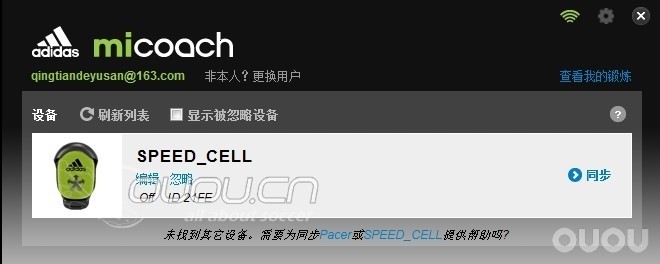
等一下,有很多人跟我说,他们一直找不到硬件,首先,你们要看下你们的USB是不是插好,其次你们看下你们拿出来的CELL
是不是放的离电脑够近,如果确认无误,估计是你的USB的驱动程序有问题,解决方案如下:
“如果系统找不到CELLE,应该是阿迪达斯给的驱动有问题,进windows的设备管理器,然后右键它那个USB设备,似乎是叫ANT USBstick之类的
然后选择解决问题。。然后windows就该自己上网找新的驱动了,找到驱动,就完工~!很简单!”
点击软件右侧的“同步”按钮,软件会自动同步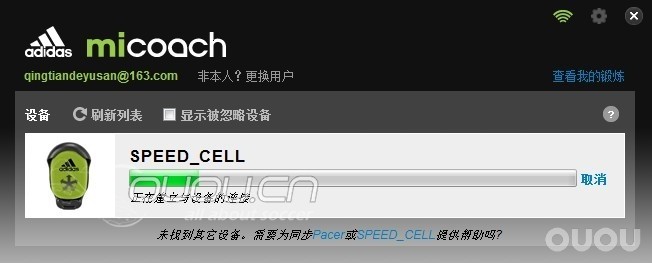
同步完毕后,点击“查看我的锻炼”,系统自动打开micoach的主页,并进入
进入主页后,主页置顶的位置,会有一个数据条(这个杀千刀的,我同步后,忘记截图了)
点击进入,网页会显现如下的图表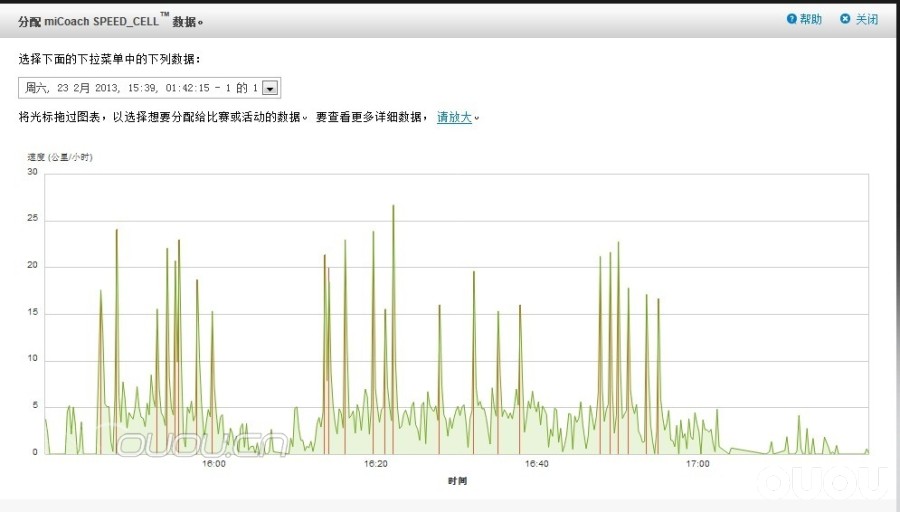
竖轴是速度,横轴是时间,根据你自己的运动时间,用鼠标拖曳,选取数据
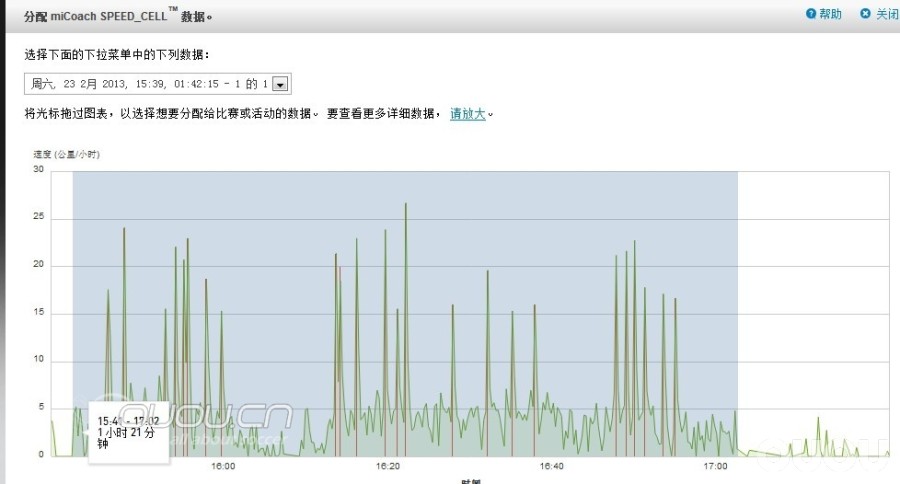
出现如图所示的蓝色阴影就是选中的数据,你不需要都选取,有些可能是你走路去比赛场地的数据,就别截取了
选取完毕后,回弹出一个对话框,选取相应的运动项目,那必须是英式足球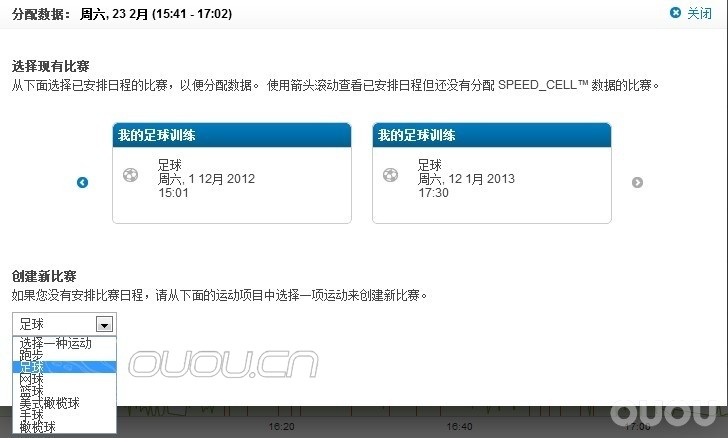
接着再选择是即兴踢球,还是比赛神马的,其实这个随便你选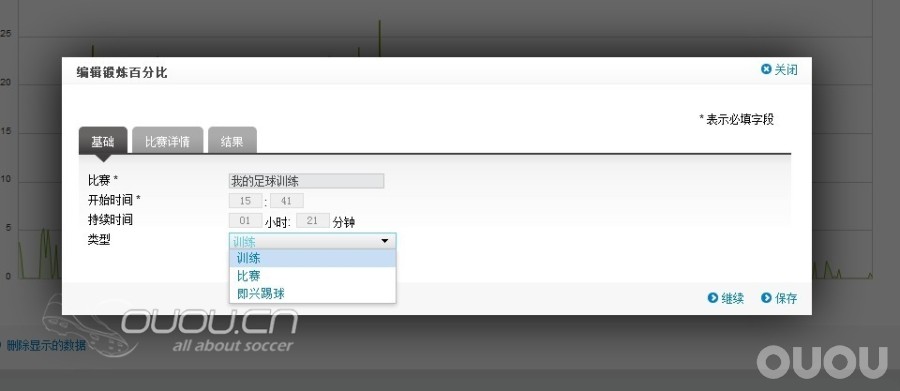
然后点击保存,网页跳回你选取数据的页面,再点击右下角的保存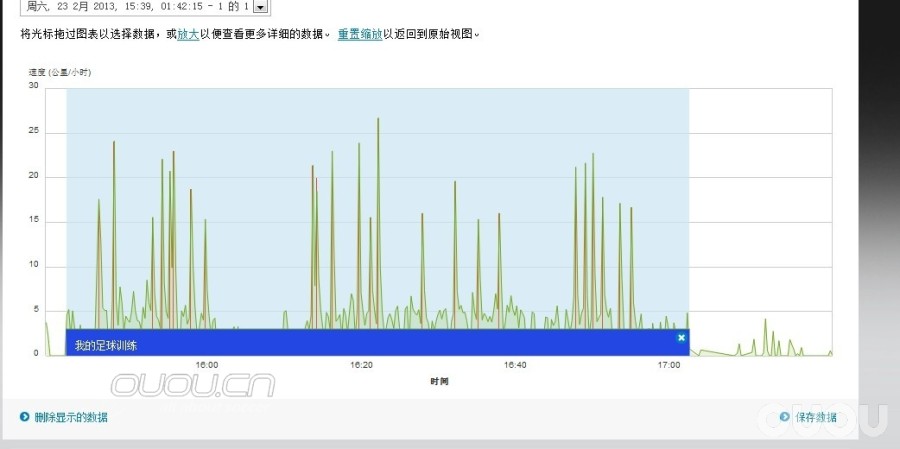
面临选择的时候到了,你保存了这个数据,那么之前存在CELL里面的数据就会清零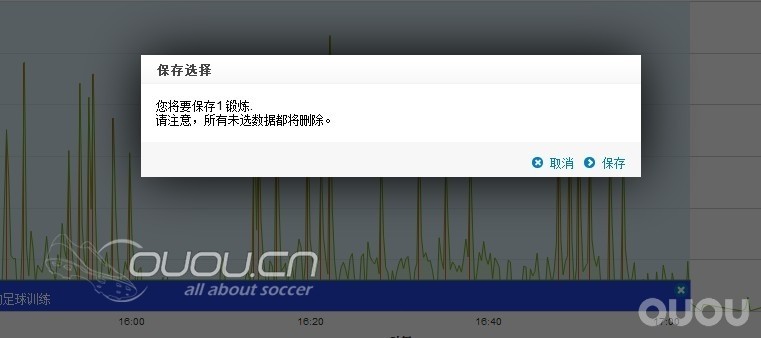
为了看数据,必须保存啊。。。继续点击保存
当当当~!~!页面跳回主页,大功告成,点击,我的足球训练下方的——结果一栏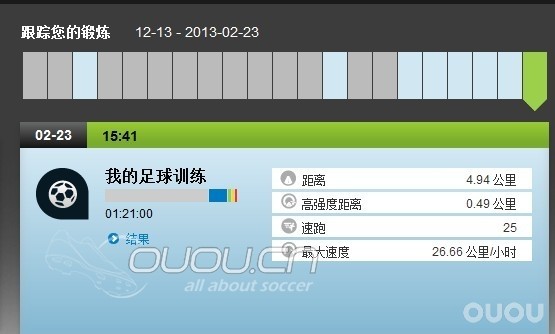
你就可以看到你的数据分析了~!~!恭喜你啊~!!亲。。。我好累,我去睡觉;了
】








头像不错...
顶啊。。。